Popover Button 結合了 Popover 跟 Botton 的兩個部分
今天看到 Matt 在 Youtube Channel 介紹的 Popover Button 技巧,自己也來玩玩看,試著記錄一下這個學習。
點選 Button 按鈕先不放開,才會出現 Popover Button 選項,滑鼠移過去選取

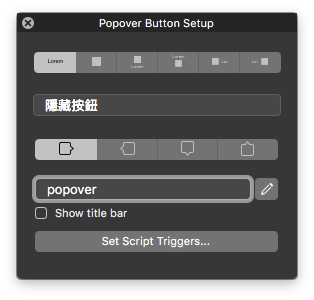
在 Layout 上新增一個 Popover Button 按鈕

調整一下 Popover 彈出的位置,讓抬出視窗在按鈕左邊
Show title bar 取消勾選
把 Button 移到 Layout 範圍外面,再調整一下 Popover 的彈出視窗大小
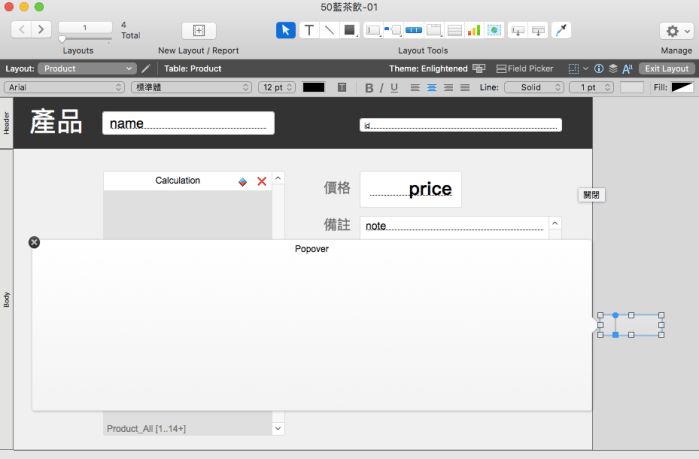
點選 Popover 彈出視窗,叫出 Inspector(快速鍵 Command + I),最上方選擇第三個 Tab(小圖示按鈕:調色盤) Appearance 部分
Popover 有分內外框,我們先調整外框 Popover
Popover, Normal, Fill 填滿顏色,選擇 " None "

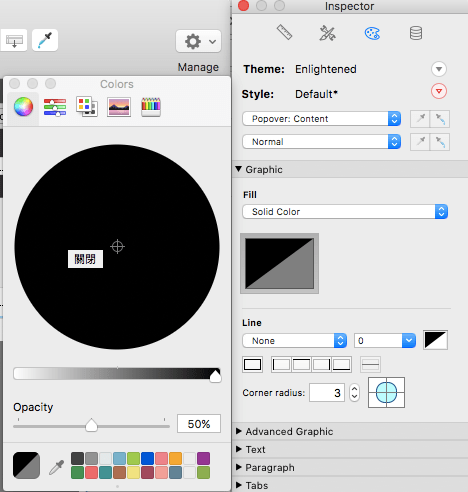
接著調整內框,點選 Popover: Content

Fill 選取 Solid Color,顏色選區黑色,並將 Opacity 不透明度調為 50%
在最上方選擇第一個 Tab(小圖示按鈕:直尺) Position 部分
將這個 Popover 物件命名為:popover.warning

接著在 Header 處另外新增一個 Layout 的「可見按鈕」

動作賦予 Single Step: Go to Object
Object Name 即填入 " popover.warning "
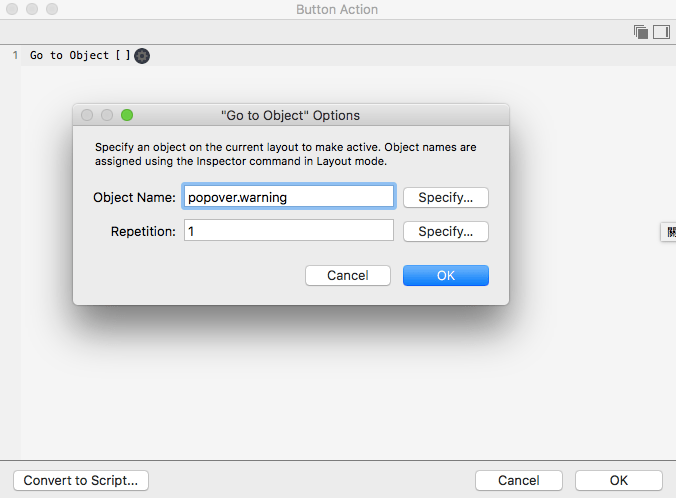
OK > 回到 Browse Mode 瀏覽模式
點選「可見按鈕」,隨即彈出一個不透明視窗,再按一下其他地方則透明視窗自動消失!

利用 Go to Object 去控制其他的物件呈現方式,像這樣的好用小技巧,還可以做出很多不同的應用,分享給各位。
 FileMaker 小子